藍白畫面(BSOD)是什麼?
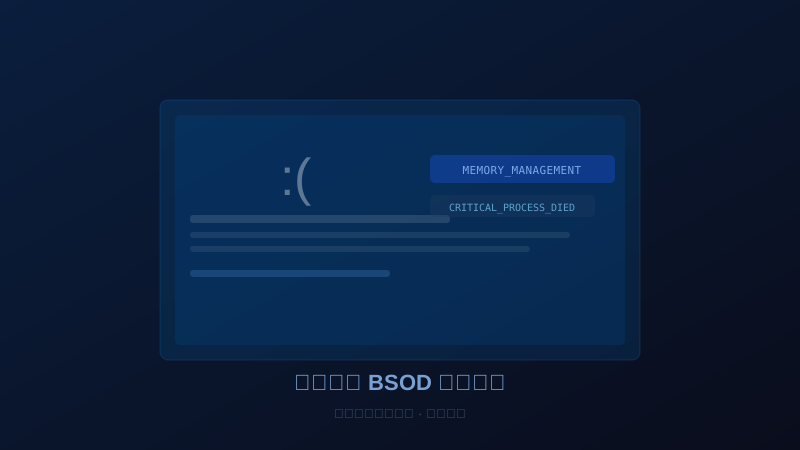
BSOD(Blue Screen of Death,藍色死亡畫面),是 Windows 系統遇到嚴重錯誤時強制停止運作的保護機制。新版 Windows 11 有時也以白色畫面呈現,內容相同。看到這個畫面雖然嚇人,但它其實是在告訴你:「有個問題我處理不了,先停下來保護資料。」
常見錯誤代碼與意義
MEMORY_MANAGEMENT
記憶體管理錯誤,可能原因:RAM 故障、記憶體插槽接觸不良、RAM 不相容。先試試重新插拔 RAM,若問題持續需要更換記憶體。
CRITICAL_PROCESS_DIED
系統核心程序崩潰,通常是驅動程式衝突或系統檔案損壞。可先執行 Windows 的系統還原,或使用「SFC /scannow」指令修復系統檔案。
DRIVER_IRQL_NOT_LESS_OR_EQUAL
驅動程式問題,最常發生在更新驅動程式或安裝新硬體後。解法:進入安全模式,解除安裝最近更新的驅動程式。
NTFS_FILE_SYSTEM
硬碟檔案系統錯誤,可能是硬碟出現壞軌。需要儘快備份資料,並對硬碟進行健康檢查。
PAGE_FAULT_IN_NONPAGED_AREA
記憶體存取錯誤,可能是 RAM 故障或虛擬記憶體設定問題。
自行嘗試的修復步驟
步驟一:記下錯誤代碼
藍白畫面出現時,畫面上會有錯誤代碼(如 MEMORY_MANAGEMENT)和 QR Code,拍照記錄下來,方便診斷。
步驟二:執行記憶體診斷
在搜尋列輸入「Windows 記憶體診斷工具」,選擇立即重新啟動並檢查問題,Windows 會自動測試 RAM 是否有問題。
步驟三:更新或回復驅動程式
如果 BSOD 在更新某個驅動程式後開始出現,進入裝置管理員找到對應裝置,選擇「回復驅動程式」。
步驟四:執行系統修復
以系統管理員身分開啟命令提示字元,輸入以下指令:
sfc /scannow
DISM /Online /Cleanup-Image /RestoreHealth
什麼情況下需要送修?
- BSOD 頻繁出現(每天超過 1 次)
- 以上步驟都試過仍無法解決
- 伴隨硬碟發出異聲
- 電腦完全無法開機進入 Windows
傑特漫提供免費診斷,帶機來讓工程師確認問題根源,再決定是否需要維修。大多數的 BSOD 問題都可以在當天解決。
engineering
關於作者
傑特漫資訊科技技術團隊
深耕新北市三重區超過 16 年,累積服務 5,000+ 位客戶。 專精桌機、筆電、MacBook 維修,企業 IT 委外管理。 每篇文章均由具備實際維修經驗的工程師審核撰寫,確保內容準確實用。
桌機維修筆電維修MacBook企業IT資安防護